
Laser Grabb UV: como preparar arquivos para gravação
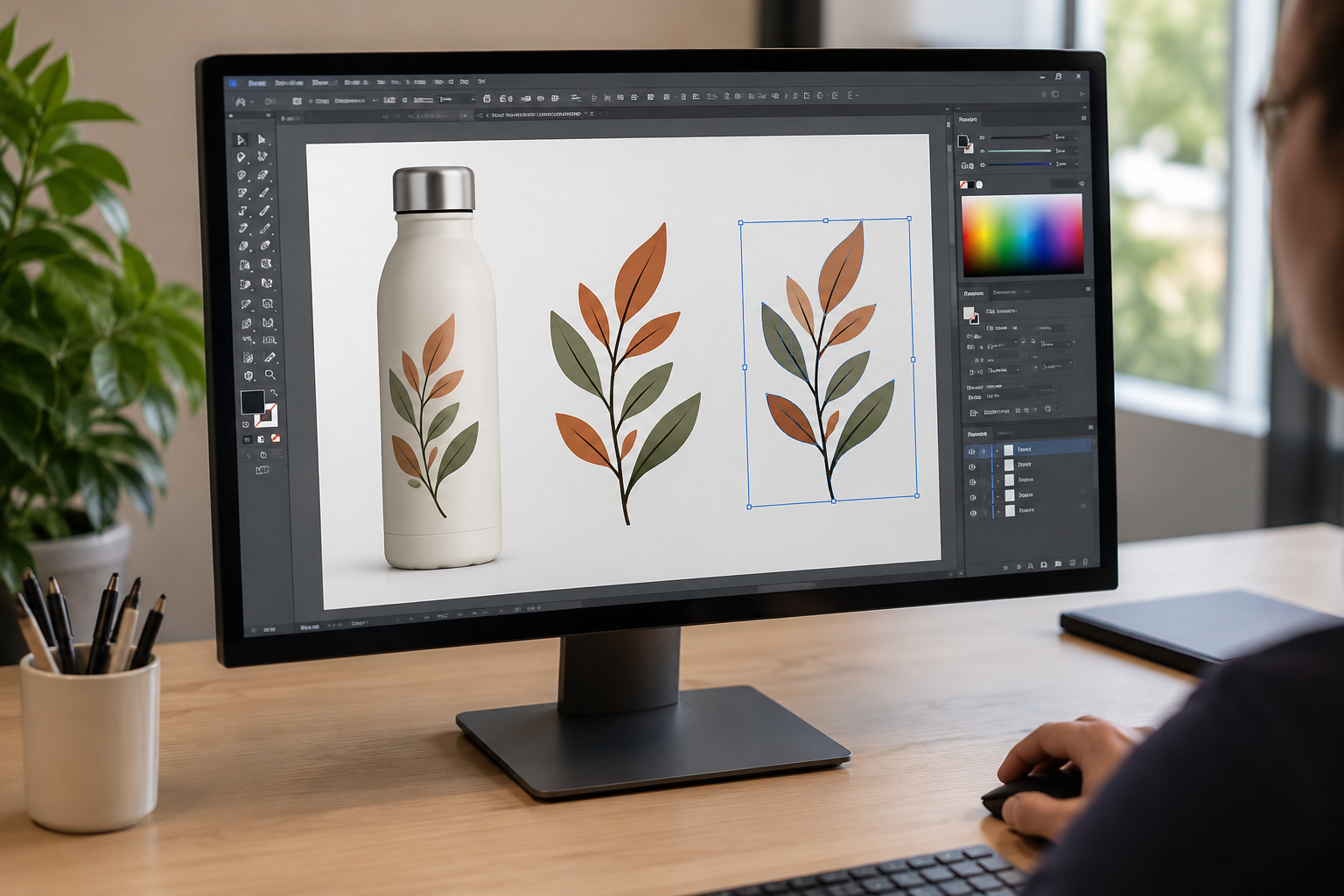
Primeiro, o laser grabb uv merece entrar no planejamento antes mesmo de a peça chegar à produção. Além disso, para quem avalia essa solução da Teknova, preparar corretamente a arte ajuda a reduzir dúvidas, ajustes improvisados e erros de posicionamento. Ou seja, o trabalho começa no arquivo, não apenas na operação do equipamento.
Este guia mostra como organizar logotipos, textos, camadas e referências de encaixe para projetos de gravação a laser UV. Não há especificações técnicas disponíveis neste conteúdo; por isso, formatos aceitos, recursos do software e limites de aplicação precisam ser confirmados com a Teknova. Assim, as orientações abaixo são critérios de pré-produção, não parâmetros operacionais da máquina.
Por que a preparação do arquivo faz diferença?
No entanto, um desenho aprovado na tela não está automaticamente pronto para gravar. Ele pode conter, por exemplo, linhas duplicadas, fontes ausentes, imagens pequenas ou elementos fora da área pretendida. Além disso, a visualização ampliada costuma esconder problemas de legibilidade no tamanho real.
Pense em um logotipo com um slogan muito fino. No monitor, tudo parece definido; na peça, o slogan pode ficar pouco legível, dependendo do material e do processo. Portanto, a aprovação precisa considerar a aplicação física, e não somente a beleza da composição.
Portanto, o objetivo do arquivo de produção é eliminar ambiguidades. Dessa forma, ele deve deixar claro o que será gravado, em qual tamanho e em qual posição. Também precisa separar a arte das referências que servem apenas para orientar o operador.
Como preparar a arte para o laser grabb uv?
Primeiro, comece reunindo o arquivo original da marca e as informações da peça. Evite usar capturas de tela quando houver uma versão vetorial disponível. Solicite também a medida da região de aplicação e uma indicação inequívoca da orientação desejada.
Antes de montar o documento, consulte a página do Laser Grabb UV da Teknova e confirme com a equipe quais formatos podem ser importados no fluxo fornecido. Afinal, a extensão do arquivo, sozinha, não garante que todos os elementos serão interpretados corretamente.
Vetor vs. imagem rasterizada: qual usar na gravação?
Arquivos vetoriais descrevem formas por meio de caminhos e pontos. Isso facilita redimensionar logotipos e editar contornos sem a perda de definição típica de uma imagem pequena ampliada. A Adobe explica essa diferença em seu guia sobre arquivos vetoriais.
Já uma imagem rasterizada é formada por pixels. Ela pode fazer sentido para fotografias e composições tonais, desde que o software e a aplicação sejam compatíveis. Porém, aumentar sua resolução artificialmente não recupera detalhes que nunca existiram no original.
Como comparar vetor e imagem rasterizada na produção?
| Critério | Vetor | Imagem rasterizada |
|---|---|---|
| Uso a considerar | Logotipos, símbolos e contornos | Fotografias e composições tonais |
| Vantagem | Permite redimensionar formas sem a perda de definição típica de imagens pequenas ampliadas | Representa detalhes fotográficos e variações tonais por meio de pixels |
| Desvantagem ou limitação | Não recupera automaticamente os detalhes de uma fotografia; sua conversão em caminhos pode alterar a aparência | A ampliação não recupera detalhes ausentes no original |
| Cuidado na produção | Linhas e preenchimentos dependem da interpretação do software | O resultado depende da definição do original e da interpretação da imagem pelo software |
| Condição para uso | Confirmar formato e interpretação na importação | Confirmar compatibilidade do software e da aplicação |
Na comparação, o vetor tende a ser mais adequado para redimensionar marcas e editar contornos; a imagem rasterizada, para preservar conteúdo fotográfico e tonal do original. Nenhuma opção garante, por si só, um resultado de gravação melhor: a escolha depende da arte, do software e da aplicação.
Vetor não significa, necessariamente, gravação apenas de contorno. A interpretação de linhas, preenchimentos e imagens depende do software e da configuração do trabalho. Por isso, confirme como a arte será processada antes de liberar a produção.
Como trabalhar no tamanho final da aplicação?
Configure o documento em uma unidade conhecida, preferencialmente a mesma usada na medição da peça. Depois, desenhe a composição na dimensão final de aplicação. Isso torna mais fácil perceber textos pequenos, margens apertadas e proporções inadequadas.
Para padronizar o registro das medidas, use unidades do Sistema Internacional de Unidades (SI), divulgado no Brasil pelo Inmetro. Essa referência ajuda a comunicar dimensões, mas não estabelece formatos de arquivo nem limites de gravação do equipamento.
Conforme os prefixos definidos na Brochura do SI do Bureau Internacional de Pesos e Medidas (BIPM), 1 mm = 0,001 m e 1 cm = 10 mm. Confundir centímetros com milímetros pode gerar uma diferença de fator 10 na dimensão interpretada. Por isso, registre o valor acompanhado da unidade e confira ambos após a importação; essas equivalências não indicam precisão nem capacidade do equipamento.
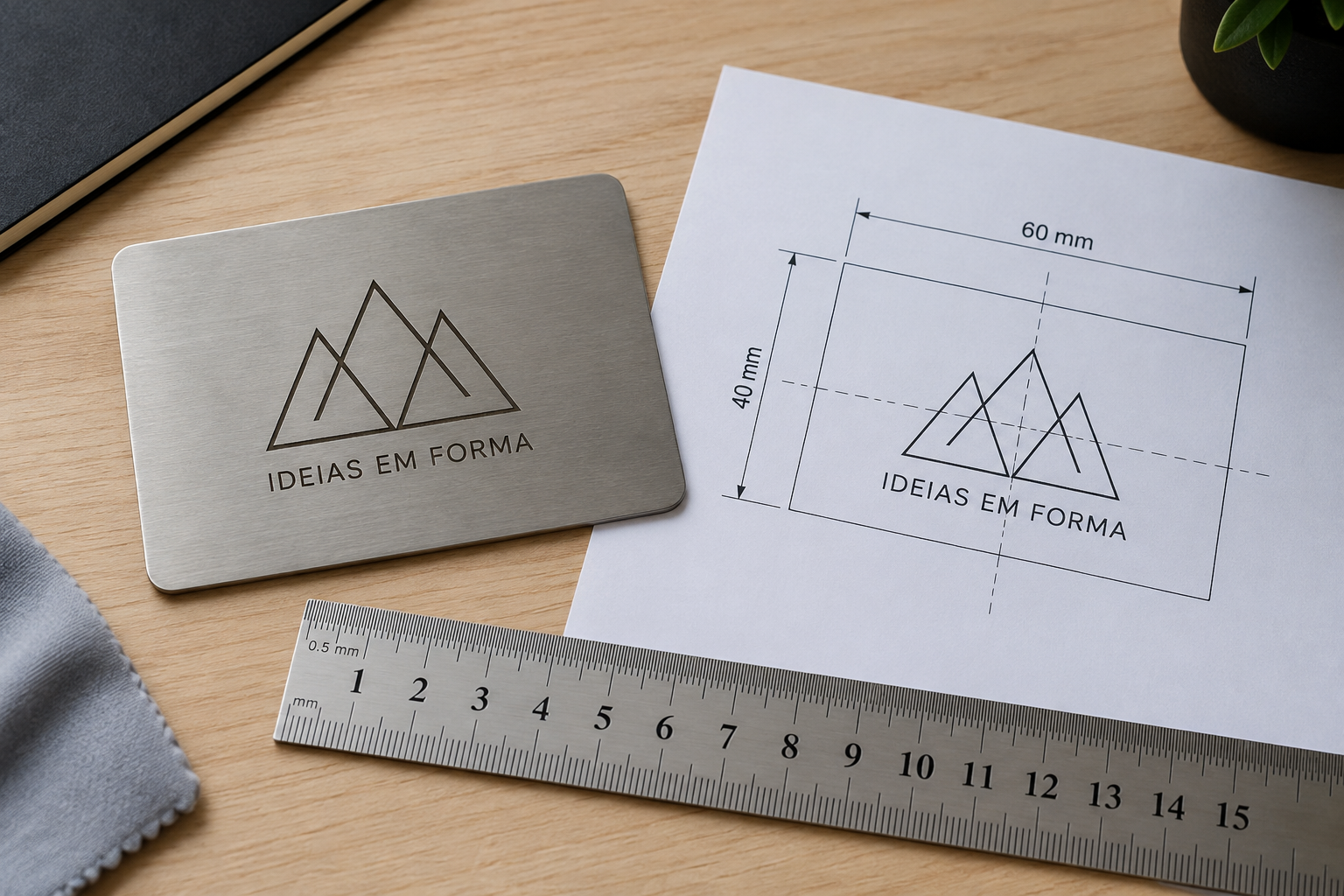
Peça plana com logotipo e texto gravados ao lado de uma prova impressa em escala real e de uma régua metálica. — imagem ilustrativa gerada por IA.
Inclua uma medida de referência no registro do projeto. Ao importar o arquivo, confira se essa dimensão foi preservada. Assim, uma alteração de escala não passa despercebida só porque o desenho continua visualmente proporcional.
Como organizar camadas para separar arte e referência?
Um arquivo limpo não deve misturar elementos de produção com anotações de montagem. Contornos da peça, eixos centrais e cotas são úteis, mas não podem ser confundidos com conteúdo destinado à gravação. Essa separação facilita a revisão por outra pessoa.
Uma organização possível é manter 4 camadas nomeadas por função, conforme a tabela abaixo. Os nomes abaixo são sugestões de documentação, não comandos específicos do software do equipamento.
| Camada | Conteúdo | Conferência antes da produção |
|---|---|---|
| Arte aprovada | Logotipo, símbolo e texto final | Confirmar conteúdo e dimensões |
| Referência da peça | Silhueta e limites de aplicação | Manter fora da execução |
| Posicionamento | Eixos, origem e pontos de apoio | Conferir com a montagem física |
| Observações | Versão, medidas e identificação | Usar somente como documentação |
Cores também podem ajudar a distinguir funções. Entretanto, não presuma que determinada cor significa corte ou gravação: essa associação depende do programa e de sua configuração. Além disso, ocultar uma camada pode não equivaler a excluí-la da saída em todos os fluxos.
Antes de executar, revise a lista de objetos efetivamente enviados ao processo. Se houver uma visualização do trabalho no software, utilize-a conforme a orientação do fornecedor. A intenção é garantir que apenas a arte aprovada participe da operação.
Como revisar textos, contornos e preenchimentos?
Como evitar substituições de fonte?
Uma fonte instalada no computador do designer pode não existir no computador de produção. Nesse caso, a importação pode alterar letras, espaçamentos ou quebras de linha. O resultado mantém o texto, mas perde a identidade visual aprovada.
Quando o fluxo permitir, gere uma cópia com os textos convertidos em curvas ou contornos. Preserve também o original editável para futuras correções. Essa prática reduz a dependência de fontes, mas exige revisar acentos, pontuação e desenho das letras após a conversão.
Como identificar linhas duplicadas e detalhes frágeis?
Objetos sobrepostos podem passar despercebidos na tela. Dependendo da interpretação do arquivo, eles podem gerar trajetórias repetidas ou comportamentos indesejados. Portanto, confira duplicatas, pequenos fragmentos e formas escondidas atrás de outros elementos.
Também vale observar espaços internos de letras e símbolos. Se estiverem muito estreitos, podem perder clareza na aplicação. Não há uma espessura mínima universal: a definição depende do conjunto formado por arte, material, óptica e processo.
Como conferir o comportamento da exportação?
Máscaras, transparências e efeitos visuais merecem atenção especial. Um arquivo pode parecer correto no editor e chegar diferente ao software de produção. Compare o original com a versão importada, principalmente nas bordas e nas áreas preenchidas.
O SVG, por exemplo, é um formato vetorial descrito no guia da Adobe sobre arquivos SVG. Isso não comprova sua compatibilidade com o Laser Grabb UV. O formato de entrega deve ser escolhido depois da confirmação com a Teknova e de uma conferência de importação.
Como referência oficial, a especificação SVG do W3C documenta caminhos, textos e imagens que podem compor um documento nesse formato. Ela ajuda a entender a estrutura do arquivo, mas não garante que o software de produção interprete todos esses recursos.
Como planejar o posicionamento pela peça real?
Centralizar a arte na página não significa centralizá-la na peça. O posicionamento depende de uma referência física repetível, como uma borda, um apoio ou um encaixe. Sem essa referência, cada montagem pode exigir uma interpretação diferente.
Escolha também qual será o sentido de leitura. Em um item com tampa, alça ou conector, por exemplo, a orientação funcional pode importar mais que o centro geométrico. Uma fotografia anotada ajuda a explicar a intenção sem depender de expressões vagas como “parte de cima”.
Como documentar a referência de montagem?
Registre a distância entre a arte e uma referência identificável. Se a peça tiver variações dimensionais, avalie com a equipe técnica como elas afetam o alinhamento. Não use uma região instável como única base para posicionar o desenho.
Quando houver um gabarito, ele deve ser adequado à aplicação e às condições de operação. Sua função é apoiar e orientar a peça de maneira previsível. A escolha de construção, material e uso precisa respeitar as recomendações do fornecedor do equipamento.
Uma simulação impressa em escala real pode ajudar na aprovação visual. Ela permite avaliar tamanho, composição e sentido de leitura. Porém, não reproduz contraste, acabamento ou resposta do material à gravação a laser UV.
Como montar um pacote de produção sem ambiguidades?
Enviar apenas um arquivo chamado “logo_final” transfere decisões para quem vai operar. Um pacote simples, mas completo, reduz perguntas e facilita localizar a versão correta. Além disso, evita que uma arte antiga seja usada por engano.
Inclua os seguintes 6 itens:
- Arquivo editável original, identificado por versão.
- Arquivo de produção no formato confirmado com a Teknova.
- Prévia visual da composição aprovada.
- Dimensões finais da arte e referência de posicionamento.
- Identificação da peça e do material informado pelo cliente.
- Registro da aprovação e observações relevantes.
Use nomes claros, como cliente, peça, revisão e data. Não sobrescreva silenciosamente uma versão já aprovada. Se o cliente mudar um telefone ou corrigir uma letra, gere uma nova revisão e sinalize a alteração.
O que conferir antes de liberar o trabalho?
A revisão final pode ser curta, desde que seja objetiva. Primeiro, compare o conteúdo com a aprovação do cliente. Depois, verifique dimensões, orientação e elementos enviados à execução.
Confirme se a importação preservou escala, textos e preenchimentos. Verifique também se cotas, silhuetas e anotações ficaram fora do trabalho. Por fim, confira se a referência digital corresponde à montagem física planejada.
Para quem pesquisa laser UV industrial, essa organização ajuda a avaliar o fluxo completo, não apenas o equipamento isolado. Pergunte sobre importação, preparação de arte, treinamento e posicionamento. Essas respostas mostram como a solução se encaixa na rotina da empresa.
Qual é o próximo passo com a Teknova?
Leve uma arte representativa e os dados da aplicação para conversar com a Teknova. Informe as dimensões pretendidas, o material da peça e a referência desejada de posicionamento. Dessa forma, a conversa parte de um projeto concreto.
Acesse a apresentação do Laser Grabb UV para discutir sua aplicação e confirme os requisitos do fluxo de arquivos. Uma preparação bem documentada não substitui a avaliação técnica, mas ajuda a transformar a intenção do cliente em instruções claras de produção.
Em resumo, o que torna o arquivo pronto para revisão técnica?
Em resumo, preparar arquivos para o laser grabb uv exige trabalhar no tamanho final, separar arte e referências, revisar textos e conferir a importação. O modelo deste guia reúne 4 camadas de organização e 6 itens no pacote de produção. Por fim, documente o posicionamento na peça real e confirme com a Teknova os formatos aceitos e os requisitos da aplicação antes de liberar a gravação.